Testování výkonu počítače při zátěži i v běžném provozu

Testování výkonu počítače při zátěži i v běžném provozu

Dnes bych vás rád seznámil s nástrojem OCCT, který je určen pro testování zátěže hardware vašeho počítače a hledání možných příčin problému se stabilitou provozu.

Pro osobní použití je tento nástroj zcela zdarma. Program můžete stáhnout z tohoto odkazu a bez instalace rovnou spustit. Po spuštění aplikace se automaticky vytvoří v adresáři s aplikací i konfigurační soubor OCCT.config.json. Současná stabilní verze je 7.2.5. Velikost souboru je pouhých 17,1 MB.

Tato aplikace obsahuje 6 druhů testů a standardní monitoring běhu počítače s logováním.

  • Vlastní test pro OCCT – méně náročný test, ale pomáhá odhalit problémy se stabilitou
  • Intel Linpack – náročný zátěžový test s detekcí chyb
  • Memory – kontrola RAM na vzorech založených testů pro rychlé zjištění problémů se stabilitou
  • 3D – detekce chyb
  • VRAM – velmi rychle a dobře vyhledává vadné bloky. Je ovšem pomalejší v případě, že je grafická karta přetaktována
  • Power – maximální zátěž komponent s vysokou spotřebou energie otestuje zdroj a základní desku
  • Monitoring – pouze loguje naměřené hodnoty. Ideální v případě, že chceme zjistit náročnost her či aplikací na náš hardware.

Při spuštění aplikace se automaticky zjišťuje novější verze, takže pokud je k dispozici nová verze, tak se vám nabídne odkaz pro stažení.

Při prvním spuštění vypadá pracovní obrazovka takto.
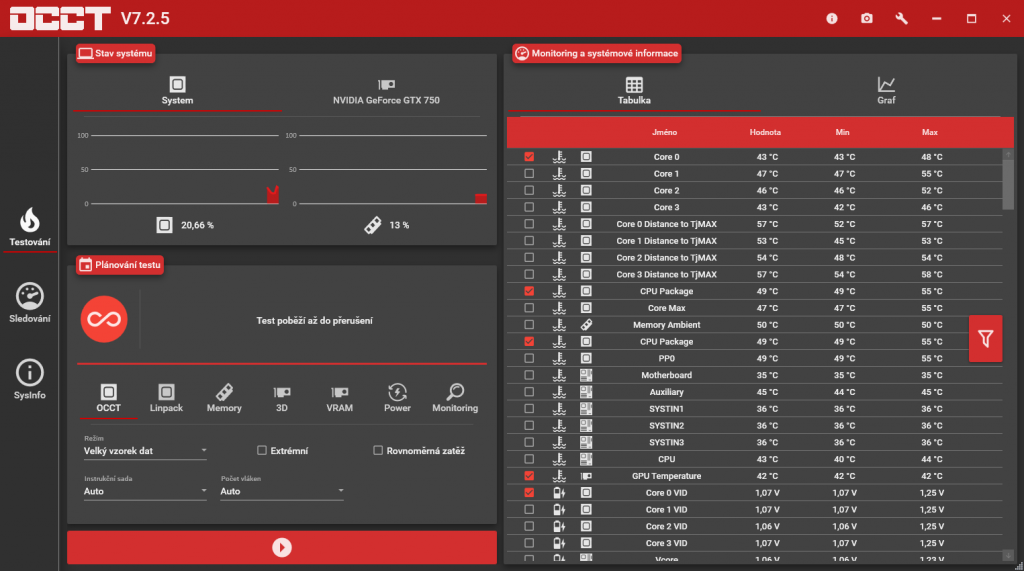
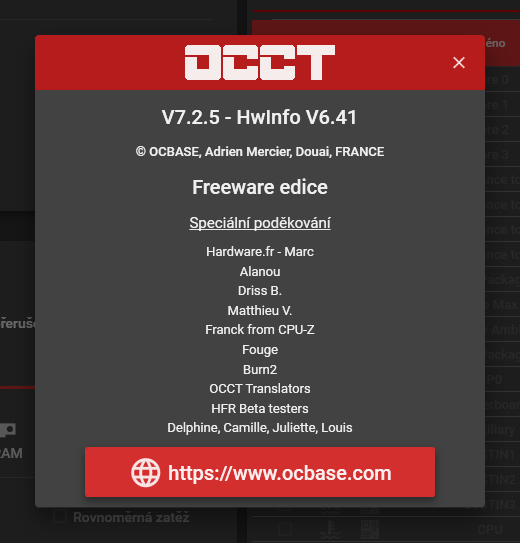
Tato aplikace využívá engine z HWiNFO o kterém jsme si psali již dříve.
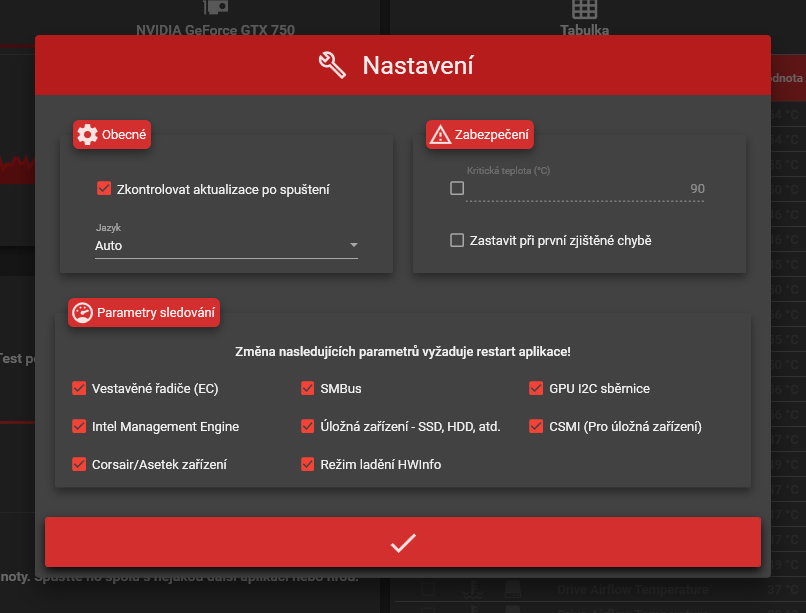
Pomocí tlačítka klíče je možné vyvolat obrazovku s nastavením.

V rámci nastavení je možné změnit parametry sledování
Při spuštění testu se zobrazí okno, kde se odpočítává 10 vteřin. Pak teprve je možné spustit testy. V případě, že podpoříte vývojáře, tak se tato obrazovka s odpočítáváním již nezobrazí. Zároveň se zruší maximální limit pro test, který je ve verzi freeware limitována na jednu hodinu. Dle ceníku vydavatele je pro osobní edici potřeba uhradit 108,31 Kč měsíčně nebo 541,56 Kč za rok. Jde tedy o to, jak moc byste pak tuto aplikaci využívali. Každopádně 542 Kč za rok (měsíčně vychází na 45 Kč) už je celkem snesitelných. Na to, že bude aplikace bez omezení. No, to je na zvážení každého z vás.
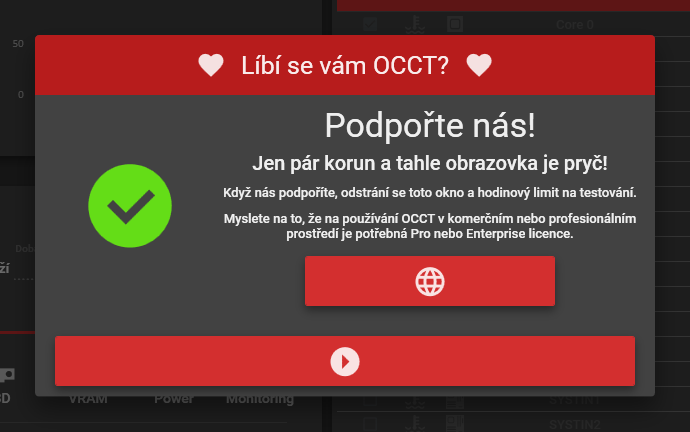
Po kliknutí na tlačítko s trojúhelníkem (Play) je se spustí zátěžové testy.
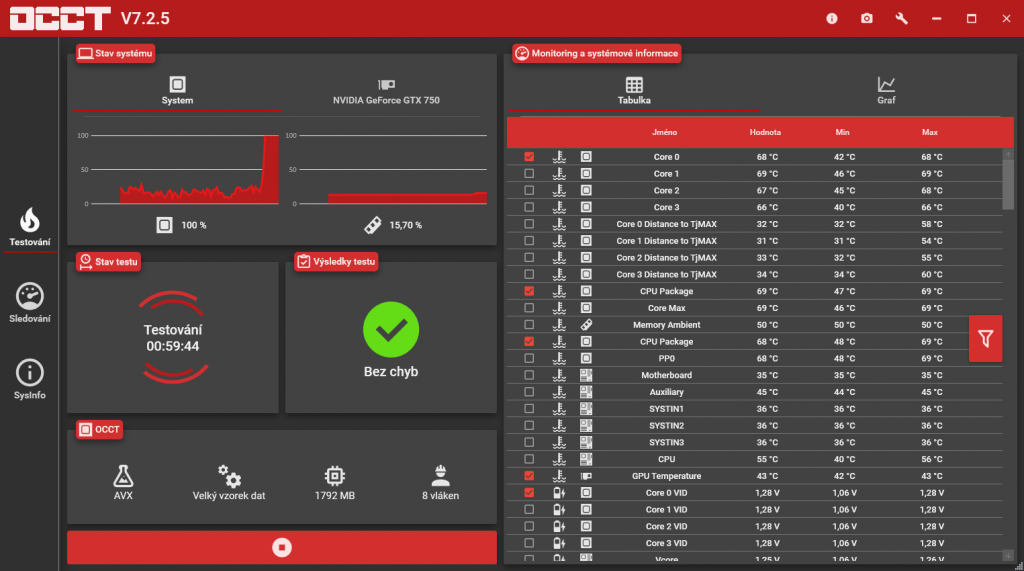
Pod ikonou sledování se nabídne detailnější přehled vč. grafu.
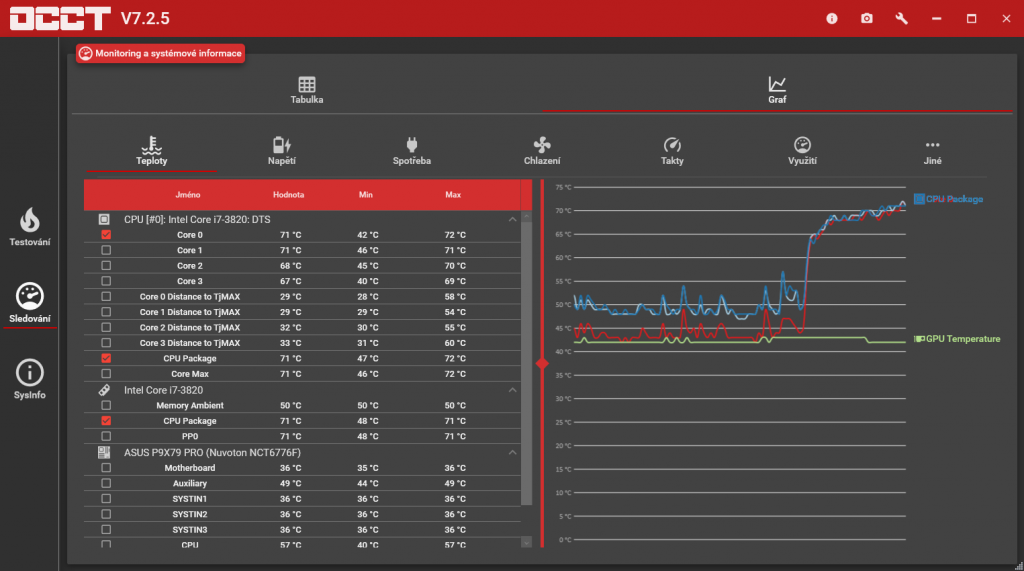
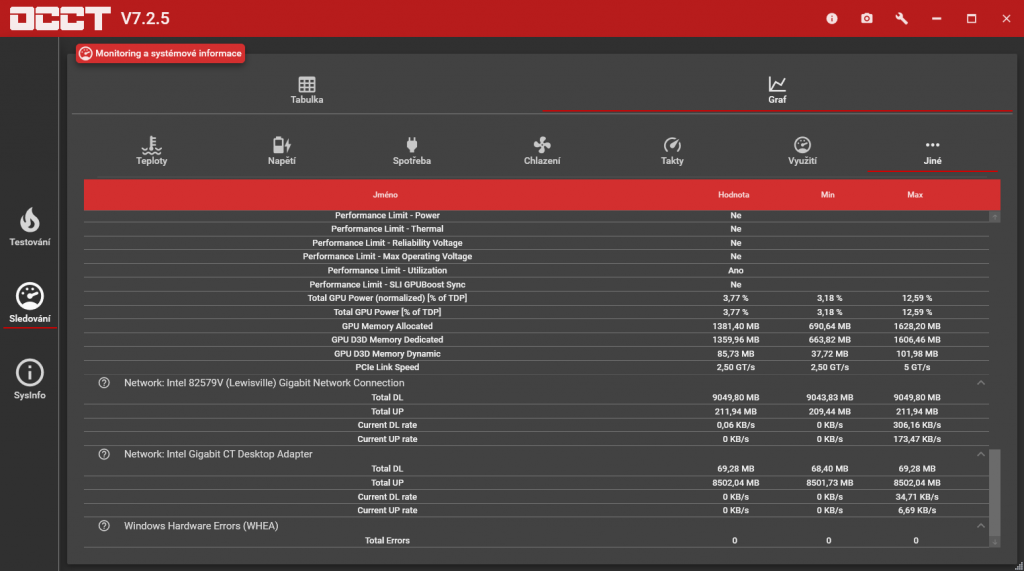
V horní liště je možné detailně sledovat Teploty, Napětí, Spotřeba, Chlazení, Takty, Využití a jiné, kde je globální přehled hardware aktuálně naměřených hodnot s minimální a maximální hodnotou.
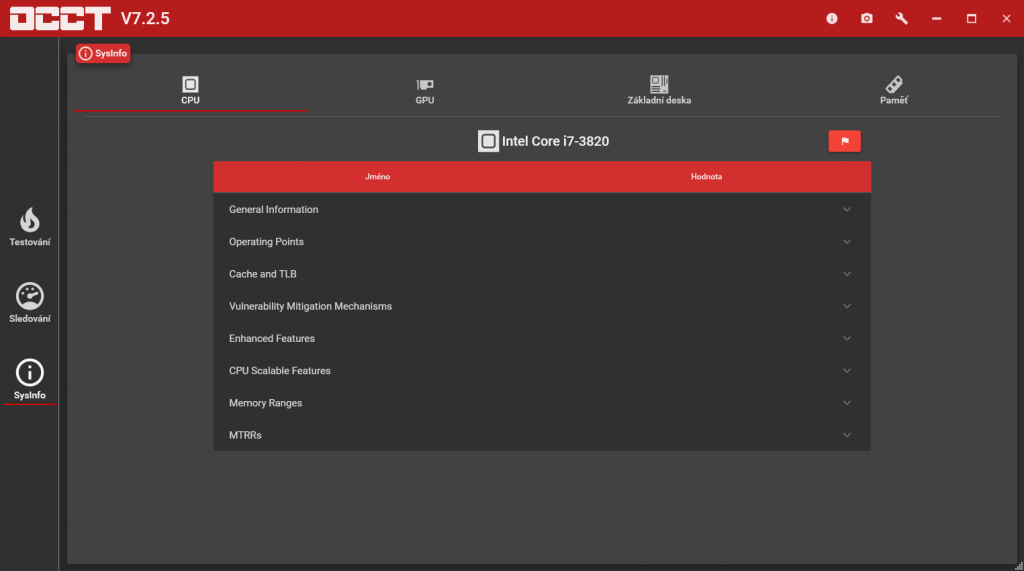
V sekci Sysinfo je detailní informace o HW. V horní liště se nabízí kolonka CPU, GPU, Základní deska a Paměť.
Po skončení testu vypadá aplikace následovně. Pokud kliknete na tlačítko s šipkou, vrátíte se zpět s možností spustit další test.
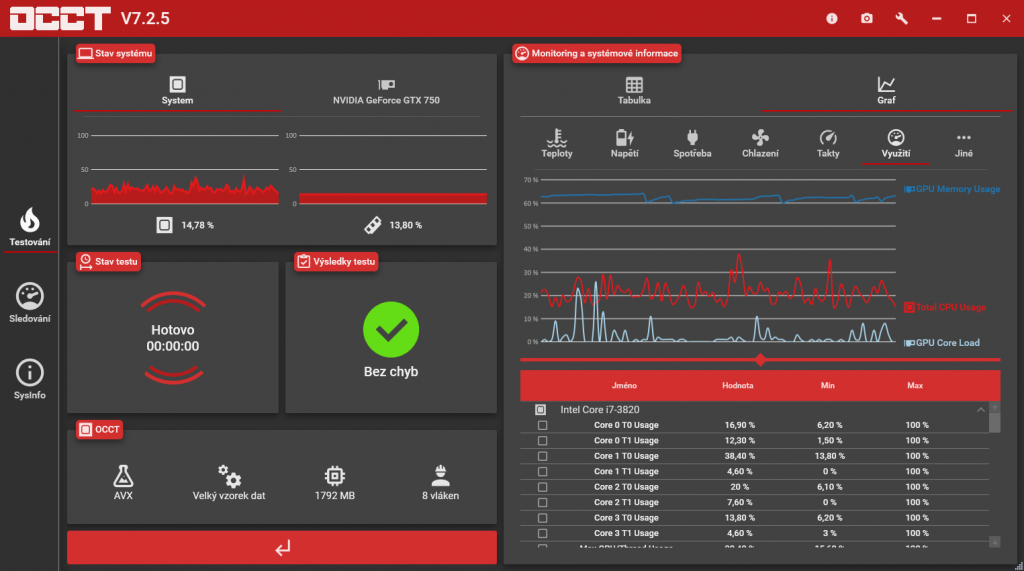
Pomocí ikony fotoaparátu lze obrazovku uložit obrazovku aplikace do souboru ve formátu PNG.

Rozdíly mezi verzemi Personal Edition, Pro Edition a Enterprise Edition vč. poplatků naleznete zde.

Myslím si, že za otestování určitě tato aplikace stojí.

3 komentáře

Pavel Posted on12:12 - 24. 11. 2025

Dobrý den, jak se liší použití OCCT od nástrojů jako je AIDA64 či Cinebench (popsány třeba zde: https://www.premocz.eu/test-vykonu-pc )? Jde primárně o detekci chyb? Hledám nástroj, který by mi odhalil, jestli můj počítač pracuje na svém potenciálním maximu, nebo zda je zde nějaký prostor pro zlepšení, který mi v nastavení uniká. Zorientovat se v nástrojích a jejich výsledcích ale není úplně triviální.

    Jaroslav Nedbal Posted on22:45 - 3. 12. 2025

    Dobrý den,

    děkuji moc za dotaz. Dle mého názoru jsou tyto nástroje většinou určeny ke měření HW výkonu při určité zátěži. Tím se zjistí, jak je HW výkonný a stabilní.
    Např. pomocí OCCT můžete zjistit při zátěži, jak stabilní je např. CPU, který je po dobu jedné hodiny vytížen na 100 procent. Tím zjistíte, jak vám pracuje chlazení a zda např. chlazení stačí CPU ochladit.
    Pokud je chlazení nestabilní a jde přes 80 procent, tak je tu možnost, že vaše chlazení není dostatečné a nebo to může poukazovat i na špatně nanesenou chladící pastu, která se nanáší na CPU a musí být dobře rozprostřena.
    Na testování RAM doporučuji MemTest86, který lze zprovoznit jako bootovací USB Flash disk. Tím pádem vám jede plný výkon na test RAM. Délka testu závisí na velikosti RAM. Mě po upgrade na 192 GB RAM test trval 14 hodin, takže je možná lepší test nechat běžet přes noc.

    Většina základních desek již nabízí přetaktování (overclocking). Pokud to tedy umožňuje i váš HW, tak lze v BIOSu nastavit jiné hodnoty a tím navýšit výkon.
    Pokud základní deska přetaktování nezvládne, tak se BIOS nastaví do výchozích hodnot. Pokud přetaktování zvládne, tak vám PC nastartuje přetaktované.
    Pak ale určitě doporučuji opět spustit zátěžový test, který vyzkouší, zda je PC po přetaktování stále stabilní. Mohlo by se totiž stát, že navýšený výkon již nebude schopen uchladit a může to skončit zamrzáním aplikací až po pád operačního systému.

    Takže záleží hlavně na vás, zda vám navýšení výkonu pomůže nebo uškodí. Ale pokud máte kvalitní chlazení, tak menší přetaktování by nemuselo být na škodu.
    Já osobně PC nepřetaktovávám. Nechávám ho na standardních hodnotách. V případě vyšší zátěže PC po delší dobu mám rezervu. A protože na PC dělám hlavně LABy infrastruktury s několika virtuálními servery, tak preferuji hlavně stabilitu HW.

    Každopádně to klidně vyzkoušejte a dejte vědět, jak jste dopadl. Třeba z PC dostanete lepší výkon, který bude stále stabilní. A když už ten HW máte, tak proč to nezkusit?
    Ale určitě navyšujte pomalu a opatrně.

    Mějte se hezky.

Pavel Posted on10:34 - 8. 12. 2025

Dobrý den, díky za reakci. Zkusím tedy nějaký delší test. Zatím jsem nic takového nerealizoval, tak jsem sám zvědav na výsledek. Pastu jsem před časem měnil a potvrzuji, že to kladný vliv na výkon i teplotu CPU mělo.

Leave a Reply